Nomi Station · Android タブレットアプリ
お店のタブレットを、キオスク・キッチン画面・レジに
Nomi の管理画面で端末を作成し、タブレットで 1 台選ぶだけ。その端末の画面を全画面で表示しながら、裏で伝票やカップラベルを印刷します。
Google Play で近日公開管理画面で端末を作成
公開後はここから直接ダウンロードできます。今のうちに管理画面で端末を作成しておけます。
1 台のタブレットを、店内のどこにでも
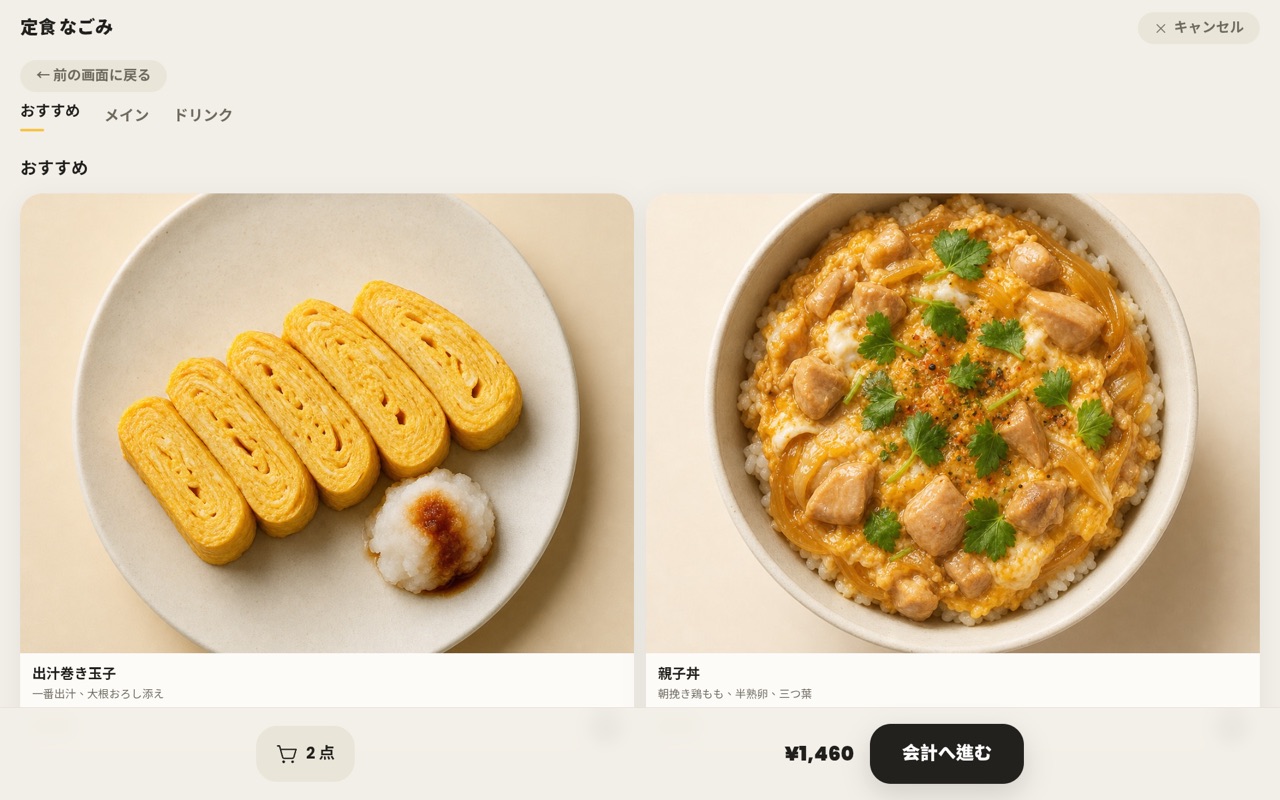
キオスク
お客様がご自分で注文・会計。お店のメニューと写真がそのまま画面に。
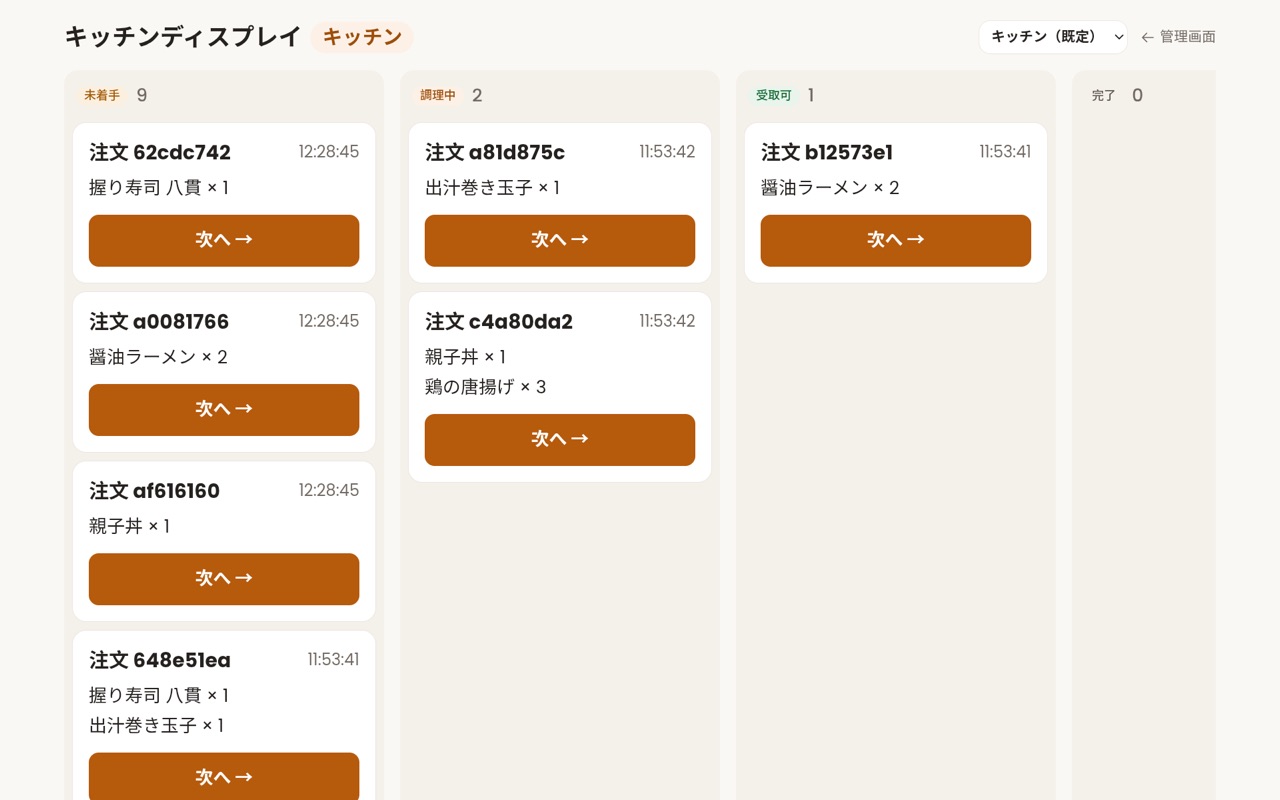
キッチン画面
新しい注文がすぐ届き、タップで「調理中」「受取可」へ。
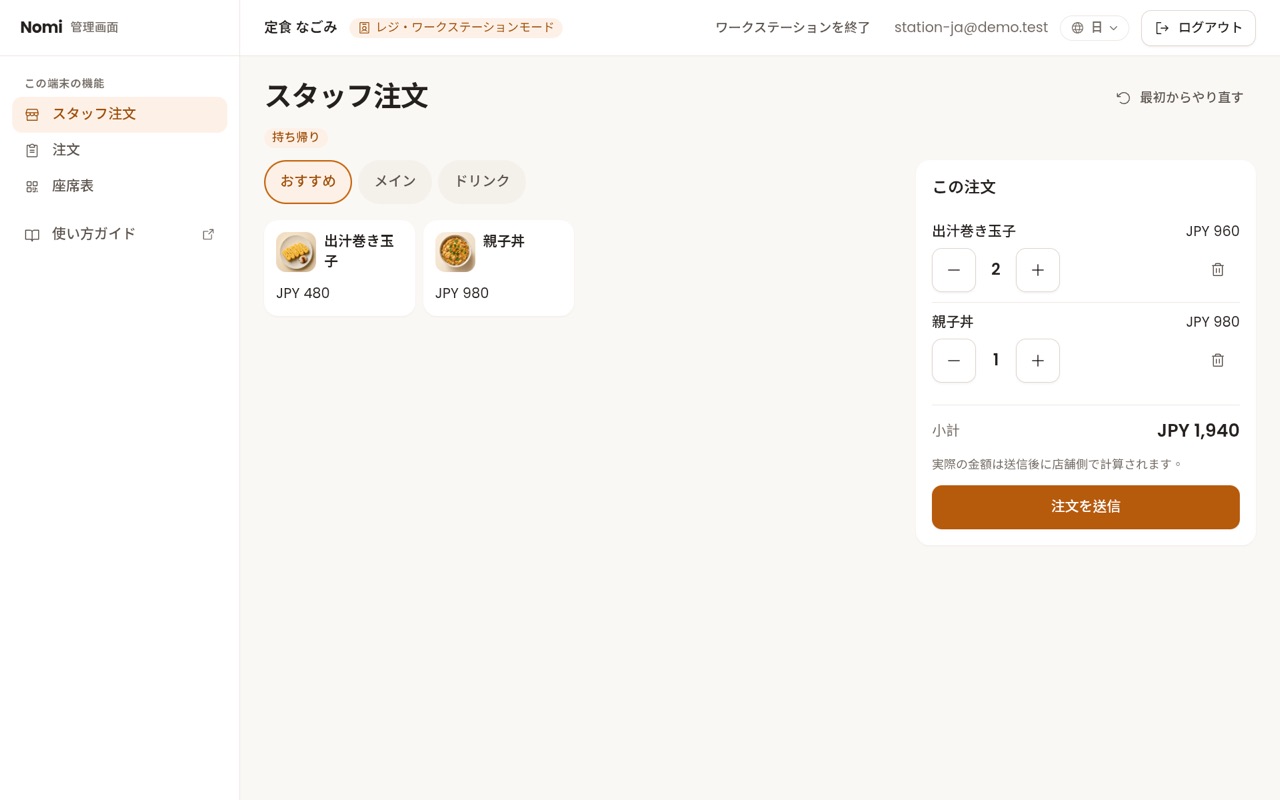
レジ
スタッフ注文、店内・持ち帰り、注文と座席表を 1 画面で。
サイネージ
料理の写真やお知らせをスライド表示。
スタッフ用の端末は開くとログイン済み。毎朝パスワードを入れ直す必要はありません。お客様用の端末は、スタッフのパスワードがないとメニューを開けません。
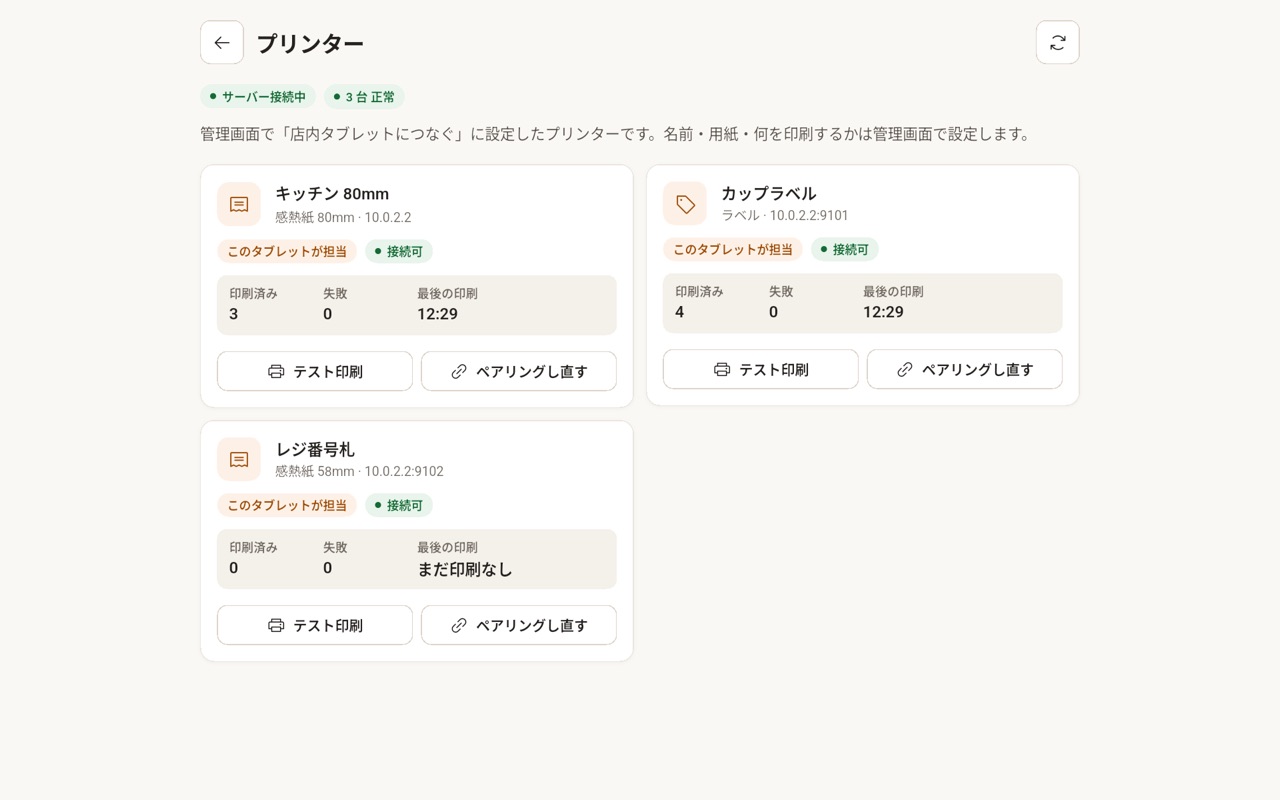
印刷はタブレットにおまかせ
- キッチン伝票、カップラベル、番号札を正しいプリンターへ自動で送信
- ネットワーク(LAN)と USB のプリンターに対応:58/80mm 感熱(ESC/POS)、ラベルプリンター(TSPL)
- プリンターが一時的につながらなくても、ジョブは順番待ちし、復帰後に自動で印刷
- プリンターごとに印刷済み・失敗の枚数と最後の印刷時刻を確認。テスト印刷はワンタップ
4 ステップではじめる
- 1
管理画面で端末を作成
Nomi 管理画面の「端末管理」で、キオスク、レジ、キッチン用の端末を追加します。
- 2
Nomi Station を入れてログイン
Nomi のアカウントでログインすると、お店の端末が一覧で表示されます。
- 3
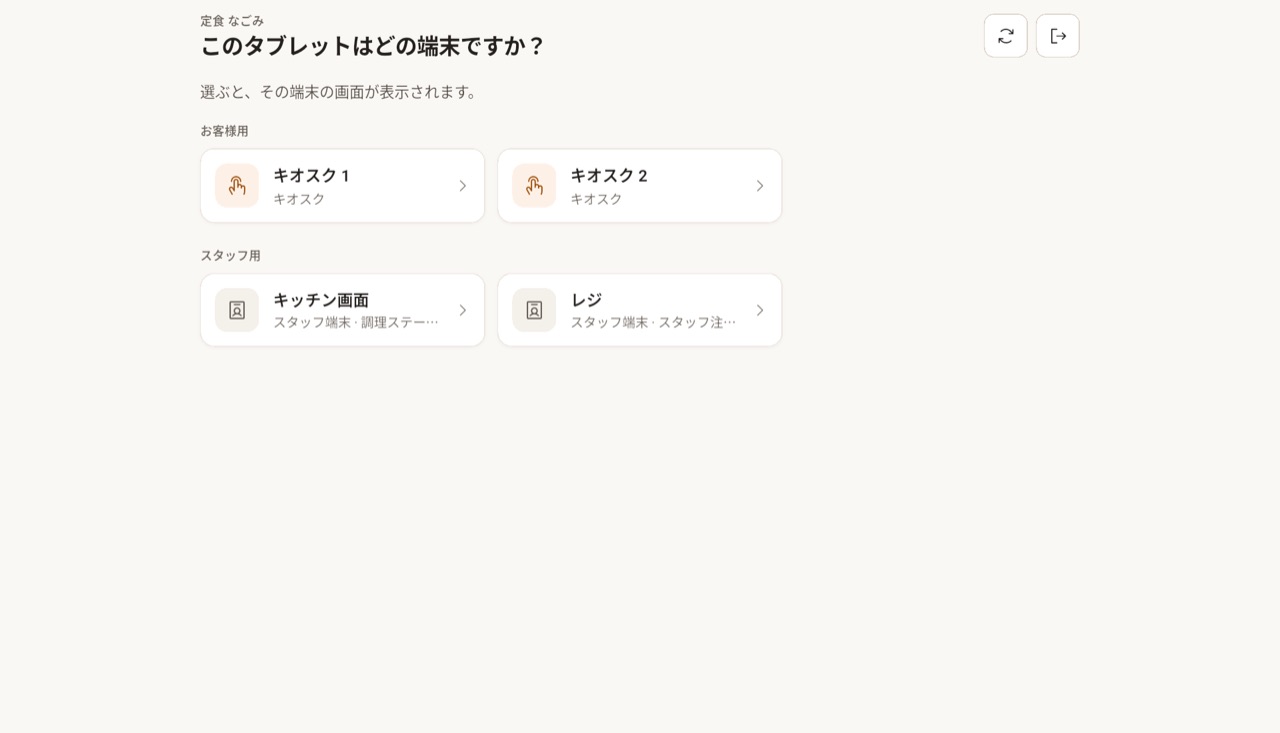
このタブレットがどの端末かを選ぶ
選ぶとその端末の画面を全画面で表示し、次回からは開くとすぐその画面になります。
- 4
プリンターをペアリング
管理画面でプリンターを「店内タブレットにつなぐ」に設定し、アプリで選んでテスト印刷します。
ご利用の前に
- Nomi のアカウント(無料でお店を開設できます)
- 店内のネットワークにつないだ Android タブレット
- 端末とプリンターは Nomi の管理画面で設定し、アプリは画面表示と印刷を担当します
- 表示言語:繁體中文、简体中文、English、日本語、한국어、ภาษาไทย、Tiếng Việt
Android タブレットがない場合は?
キオスク、キッチン画面、レジはウェブページなので、iPad やパソコンのブラウザでも開けます。印刷は Star CloudPRNT のクラウドプリンターを使えば、ネットにつなぐだけで印刷でき、このアプリは不要です。
Nomi をまだお使いでない方へ
まずは無料でお店を開設し、メニューと端末を作成しましょう。お客様はテーブルの QR を読み取るだけで注文でき、アプリは不要です。