Nomi Station · Android 태블릿 앱
매장의 태블릿을키오스크·주방 화면·카운터로
Nomi 관리 화면에서 단말을 만들고 태블릿에서 하나를 고르면, 그 단말의 화면을 전체 화면으로 띄우면서 뒤에서 주문서와 컵 라벨을 출력합니다.
Google Play 출시 예정관리 화면에서 단말 만들기
출시되면 여기서 바로 내려받을 수 있습니다. 지금은 관리 화면에서 단말을 먼저 만들어 두세요.
태블릿 한 대로 매장 어디서나
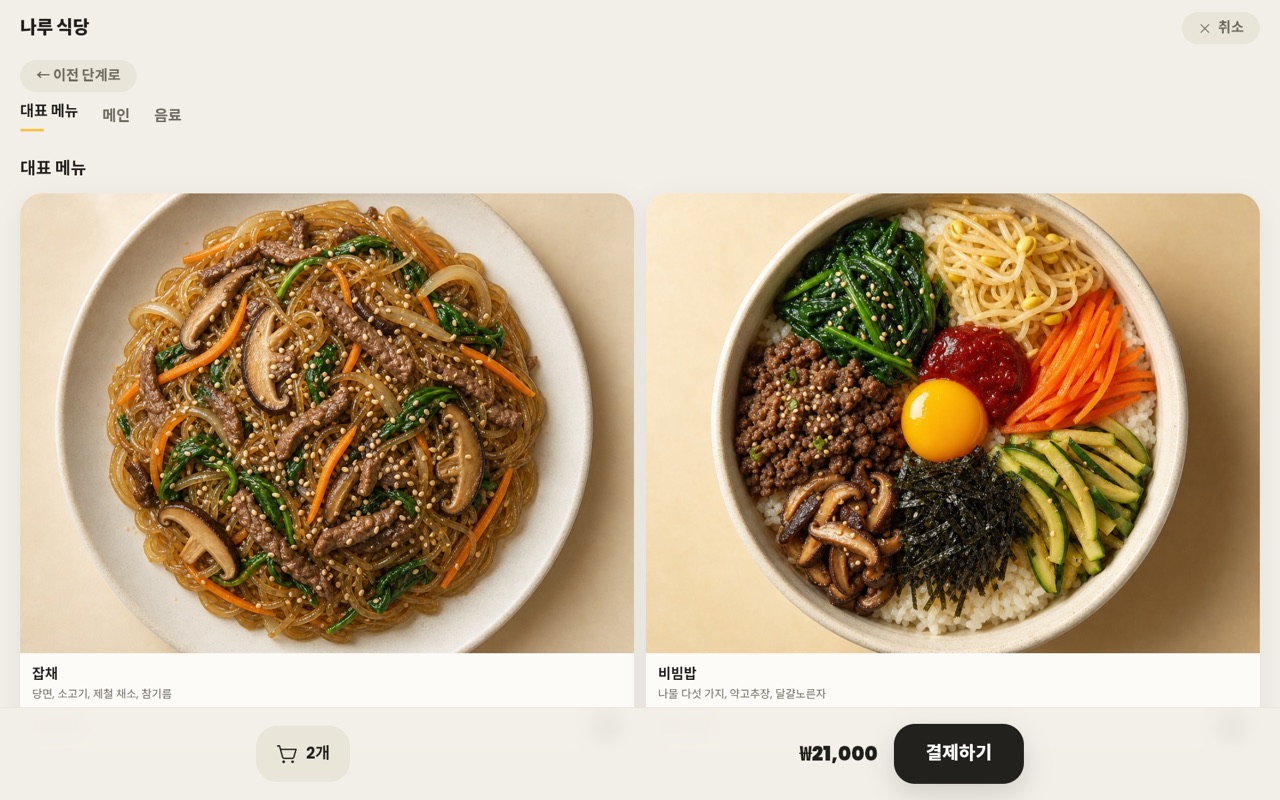
키오스크
손님이 직접 주문하고 결제합니다. 매장 메뉴와 사진이 그대로 화면에.
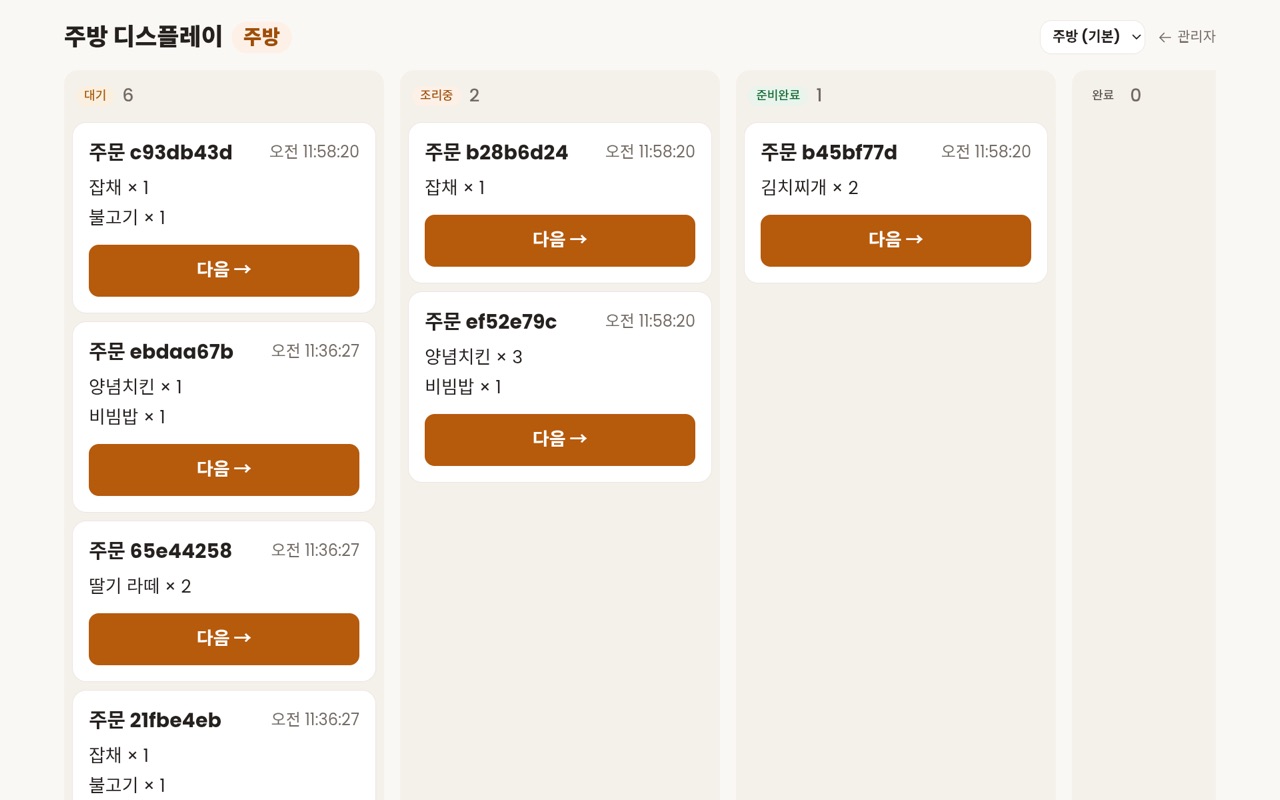
주방 화면
새 주문이 바로 들어오고, 탭 한 번으로 '조리 중' '픽업 가능'으로 이동.
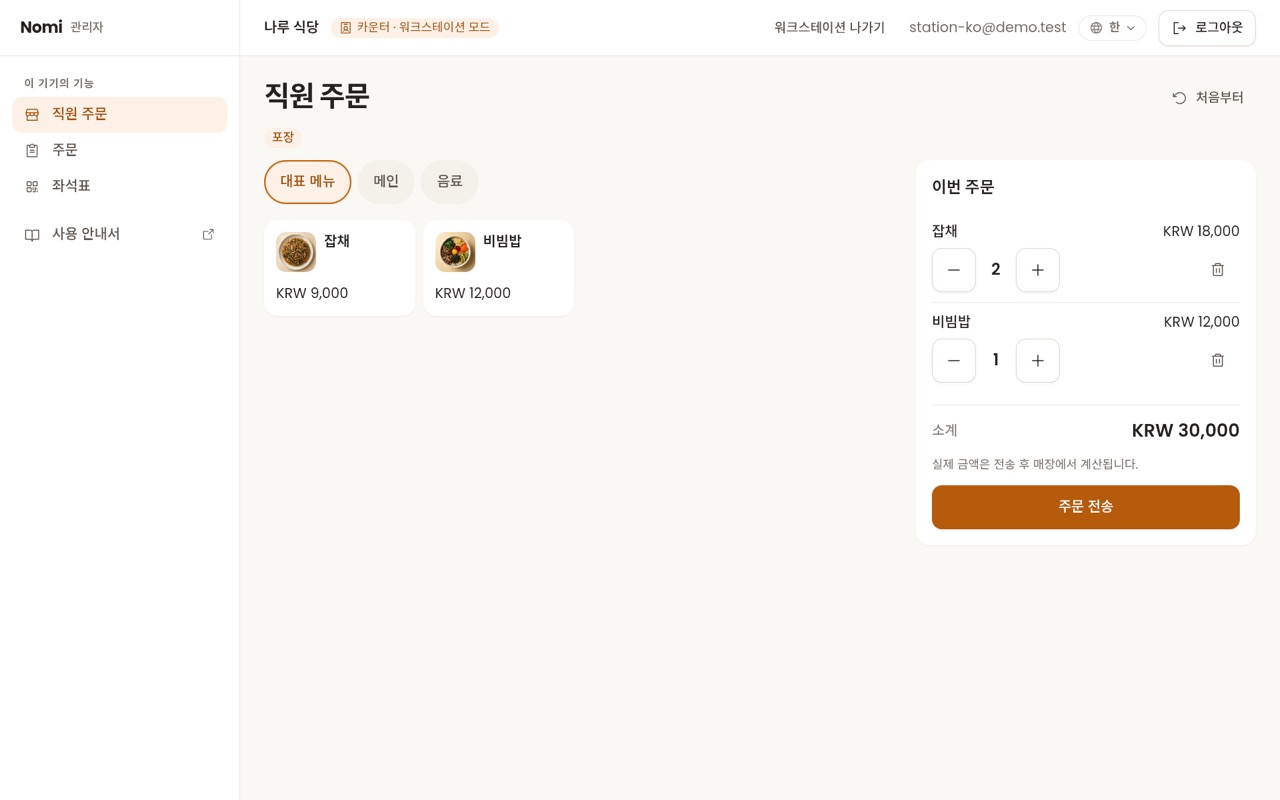
카운터
직원 주문, 매장·포장, 주문과 좌석표를 한 화면에서.
사이니지
메뉴 사진이나 공지를 순서대로 표시.
직원용 단말은 열면 이미 로그인되어 있어 매일 비밀번호를 다시 입력할 필요가 없습니다. 손님용 단말은 직원 비밀번호가 있어야 메뉴를 열 수 있습니다.
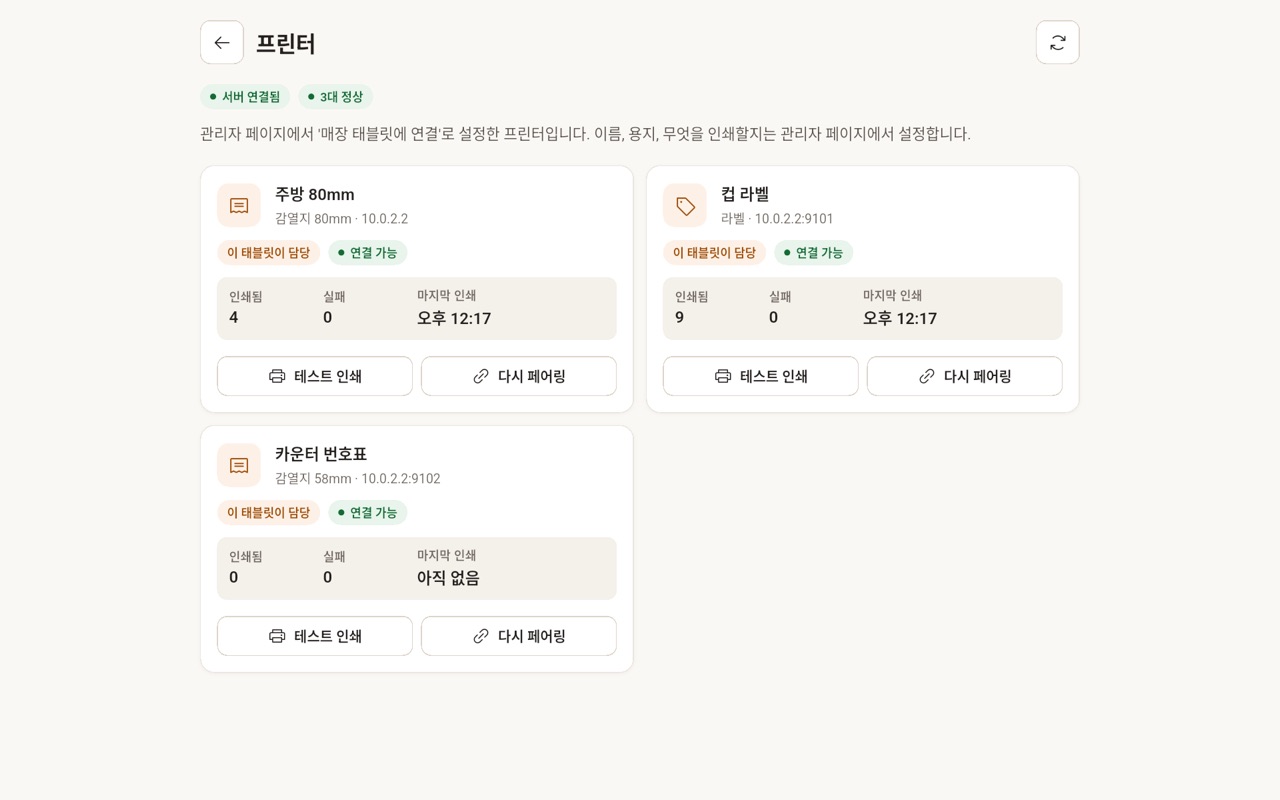
출력은 태블릿이
- 주방 주문서, 컵 라벨, 번호표를 알맞은 프린터로 자동 전송
- 네트워크(LAN)와 USB 프린터 지원: 58/80mm 감열(ESC/POS), 라벨 프린터(TSPL)
- 프린터 연결이 잠시 끊겨도 작업은 대기하다가 다시 연결되면 자동 출력
- 프린터별 출력·실패 매수와 마지막 출력 시각 확인, 테스트 출력은 탭 한 번
4단계로 시작하기
- 1
관리 화면에서 단말 만들기
Nomi 관리 화면의 '단말 관리'에서 키오스크, 카운터, 주방용 단말을 추가합니다.
- 2
Nomi Station 설치 후 로그인
Nomi 계정으로 로그인하면 매장의 단말 목록이 나옵니다.
- 3
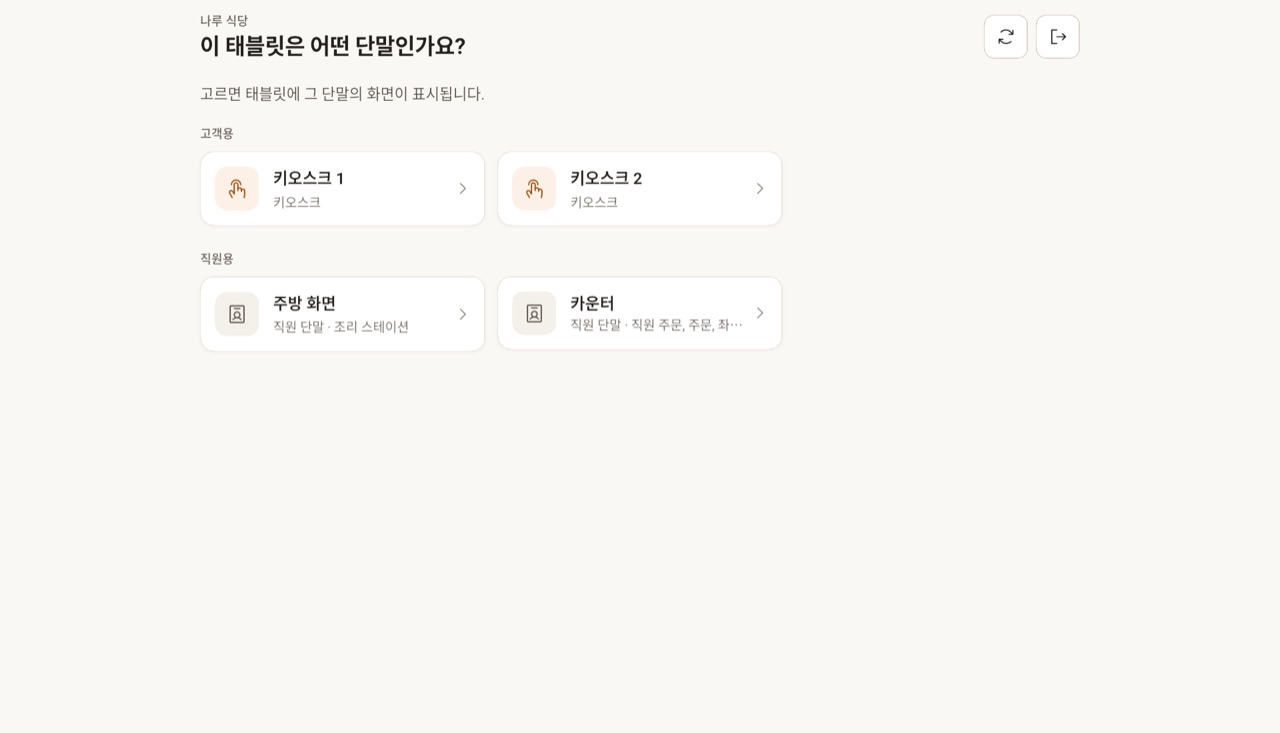
이 태블릿이 어떤 단말인지 선택
고르면 그 단말의 화면을 전체 화면으로 띄우고, 다음부터는 열자마자 바로 그 화면으로 들어갑니다.
- 4
프린터 페어링
관리 화면에서 프린터를 '매장 태블릿에 연결'로 설정한 뒤, 앱에서 선택하고 테스트 출력합니다.
시작하기 전에
- Nomi 계정(무료로 매장을 열 수 있습니다)
- 매장 네트워크에 연결한 Android 태블릿
- 단말과 프린터는 Nomi 관리 화면에서 설정하고, 앱은 화면 표시와 출력을 맡습니다
- 지원 언어: 繁體中文、简体中文、English、日本語、한국어、ภาษาไทย、Tiếng Việt
Android 태블릿이 없다면?
키오스크, 주방 화면, 카운터는 웹페이지라서 iPad나 컴퓨터의 브라우저에서도 열립니다. 출력은 Star CloudPRNT 클라우드 프린터를 쓰면 네트워크에 연결하기만 해도 출력되어 이 앱이 필요 없습니다.
아직 Nomi를 쓰지 않는다면
먼저 무료로 매장을 열고 메뉴와 단말을 만들어 보세요. 손님은 테이블의 QR만 찍으면 주문할 수 있어 앱이 필요 없습니다.