Nomi Station · Android 平板 app
店裡的平板,變成點餐機、看板和櫃台
在 Nomi 後台建好機台,平板上選一台,它就全螢幕變成那台機台的畫面,同時在背景幫你出單、印杯貼。
Google Play 即將上架到後台建立機台
上架後這裡就能直接下載。現在可以先到後台把機台建好。
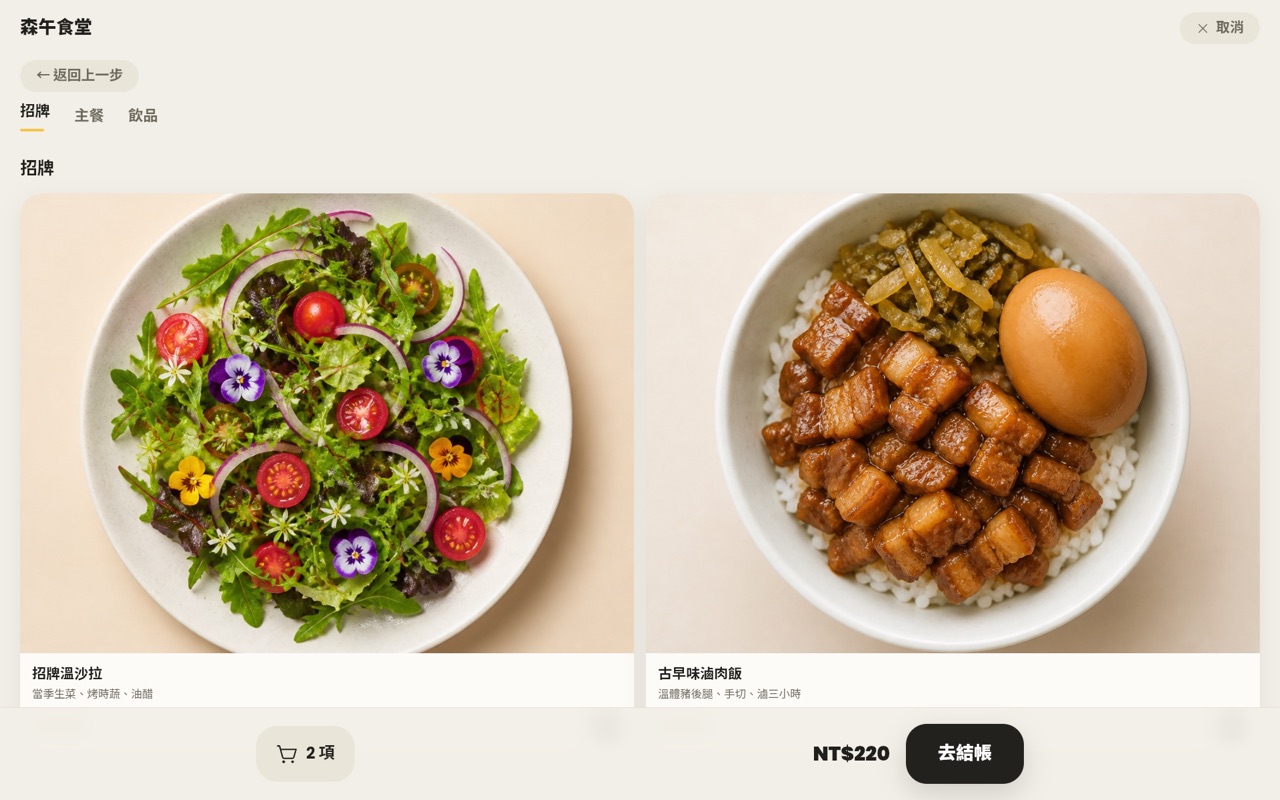
一台平板,店裡哪個位置都能用
點餐機
顧客自己點餐、結帳,畫面就是你的菜單和照片。
廚房看板
新單即時進來,按一下推到「製作中」「可取餐」。
櫃台
店員點餐、內用外帶、訂單與座位表一頁處理。
數位看板
輪播菜色照片或公告。
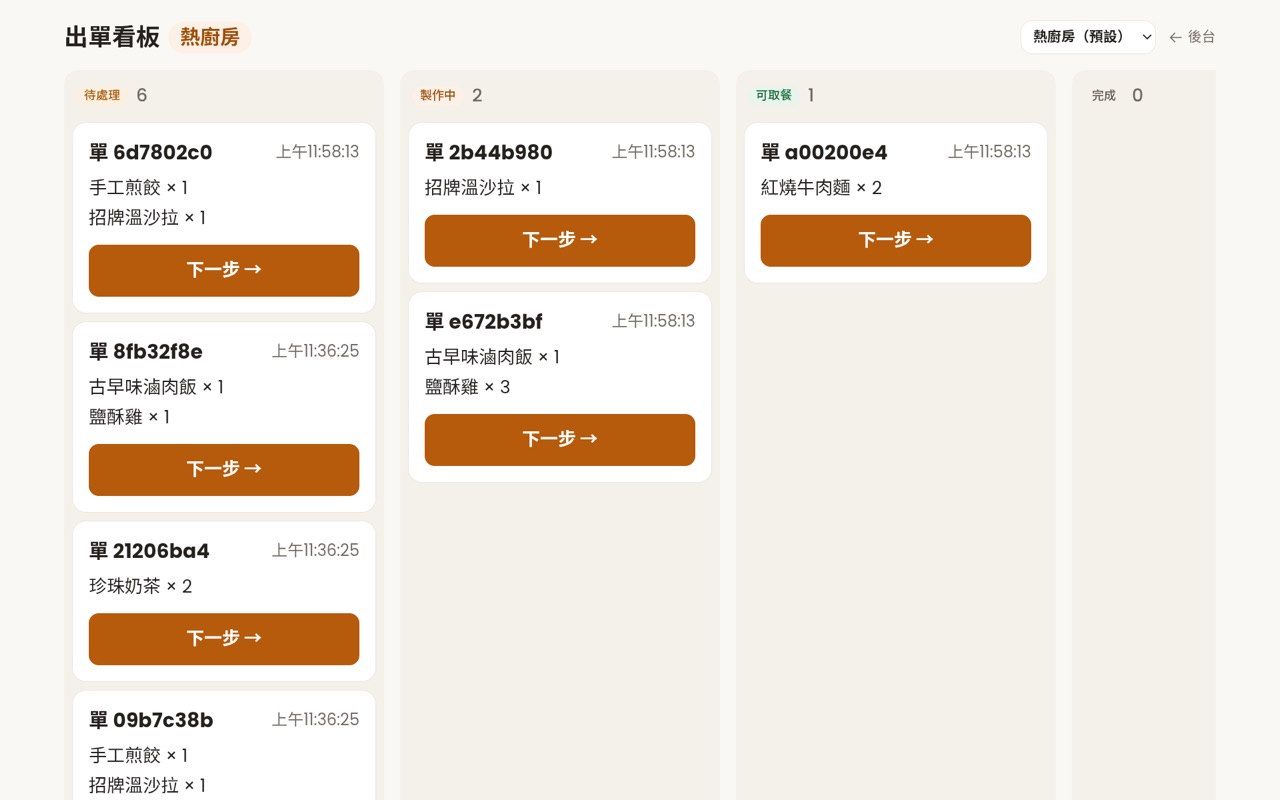
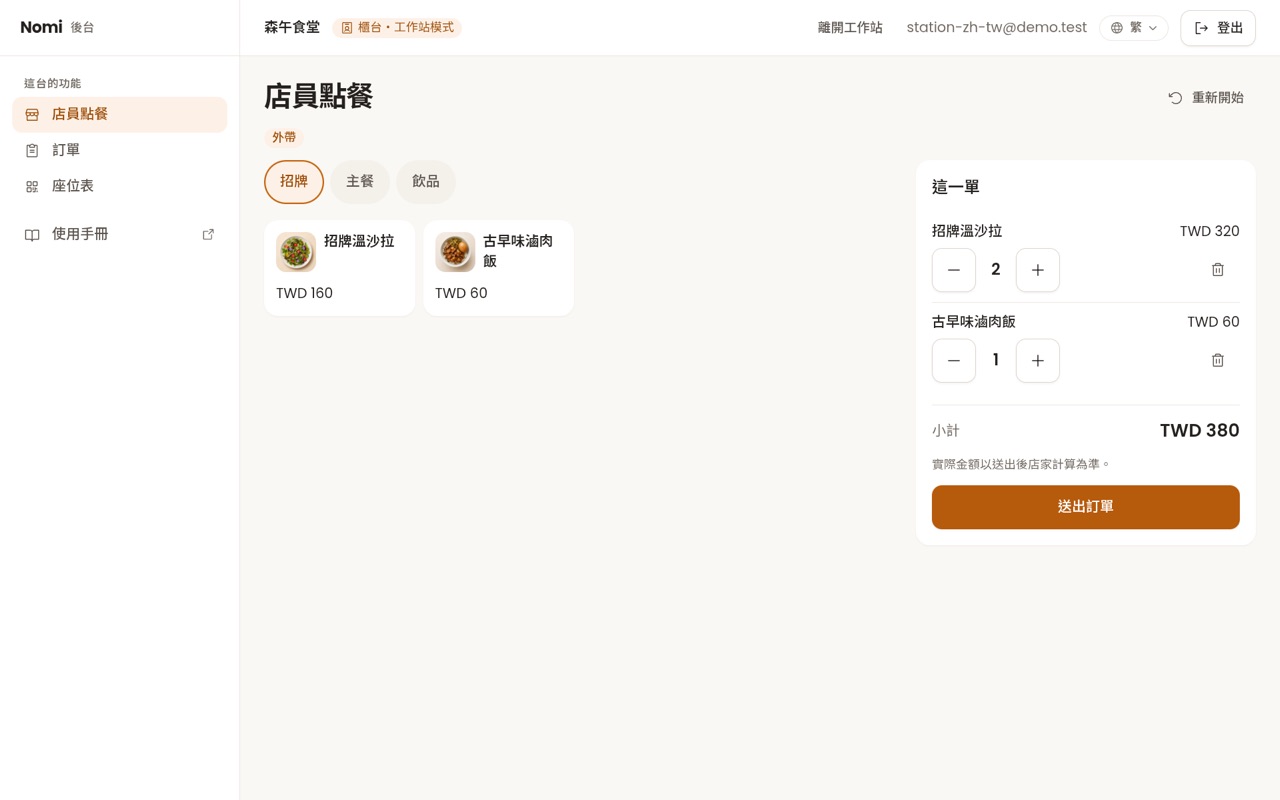
員工用的機台打開就是登入狀態,不用每天再輸入帳密;給顧客用的機台要員工密碼才叫得出選單。
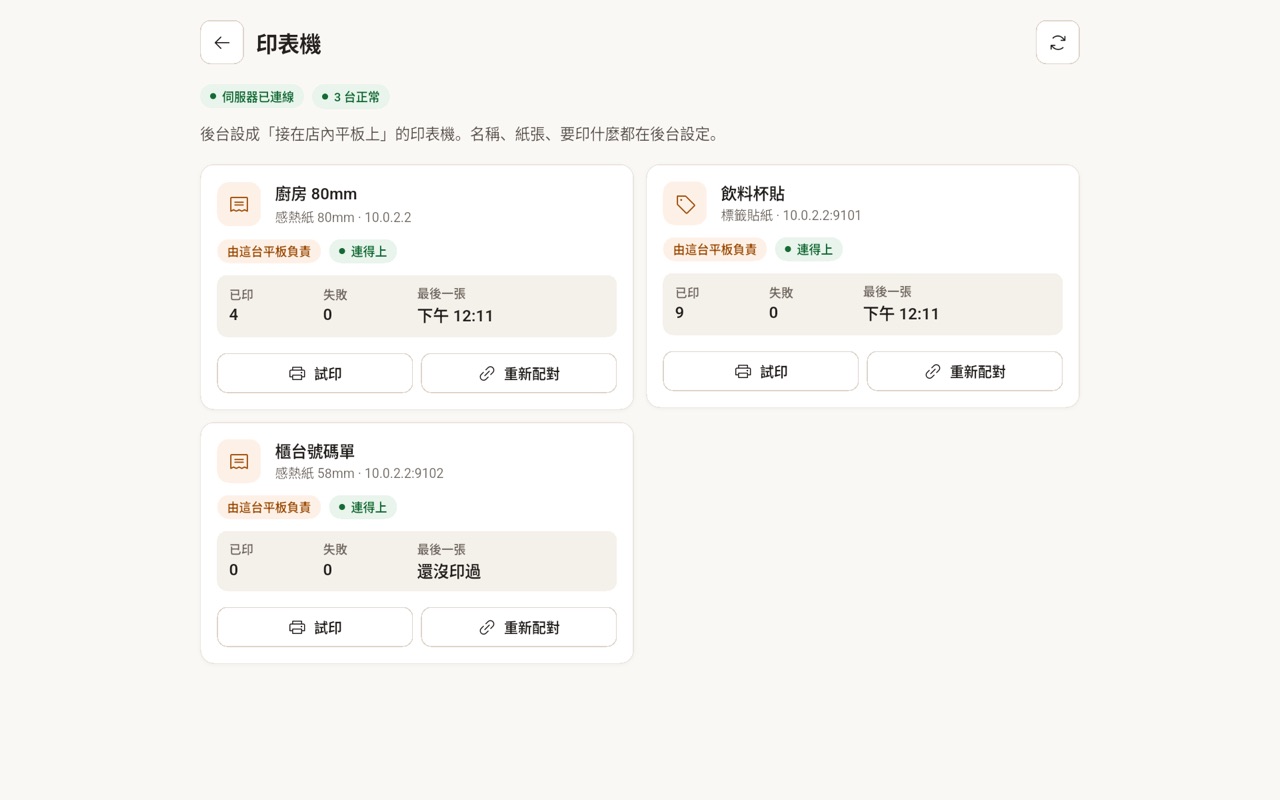
出單交給平板
- 廚房單、飲料杯貼、號碼單自動送到對的那台印表機
- 網路(LAN)與 USB 印表機:熱感紙 58/80mm(ESC/POS)、標籤機(TSPL)
- 印表機短暫斷線時單子先排隊,接回來自動補印
- 每台印表機看得到已印、失敗張數和最後列印時間,一鍵試印
四步開始用
- 1
在後台建好機台
到 Nomi 後台的「機台管理」,新增點餐機、櫃台或廚房用的機台。
- 2
平板裝 Nomi Station、登入
用你的 Nomi 帳號登入,app 會列出店裡的機台。
- 3
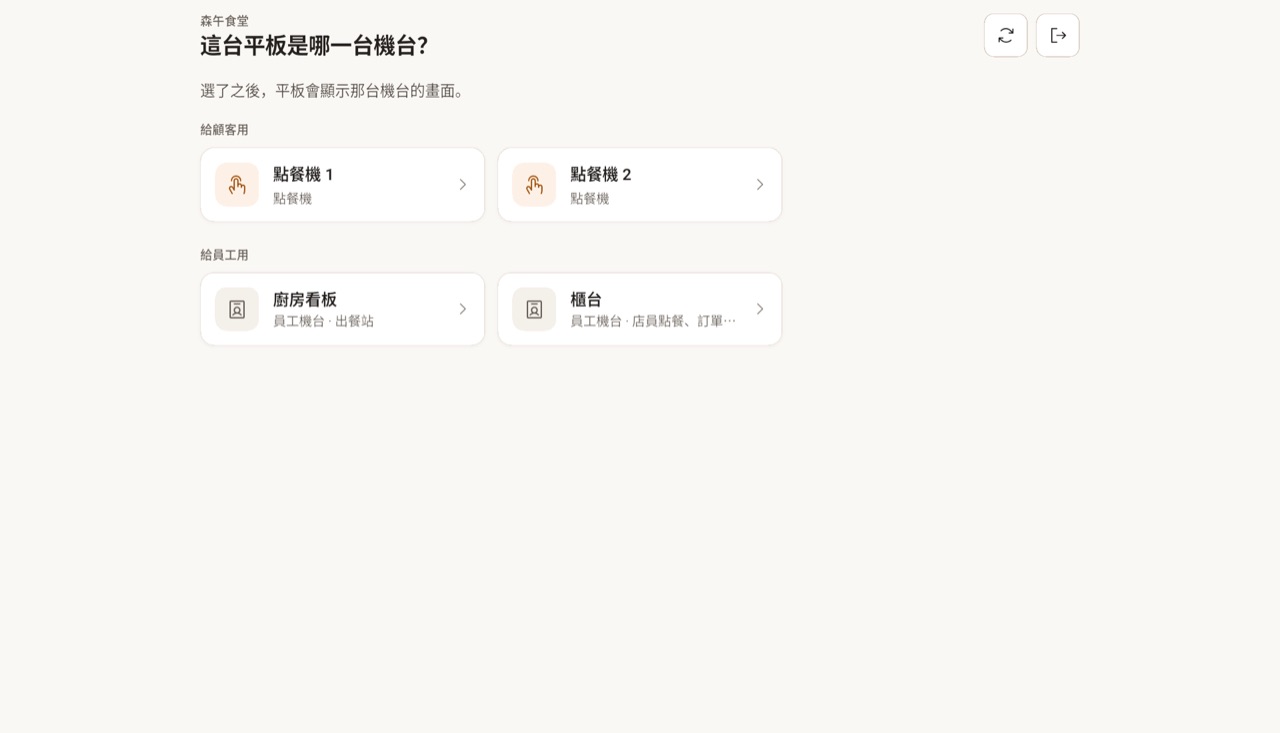
選這台平板是哪一台機台
選好之後平板就全螢幕顯示那台機台的畫面,下次打開直接進去。
- 4
有印表機就配對
在後台把印表機設成「接在店內平板上」,再到 app 裡選它、按試印。
使用前
- 需要 Nomi 帳號(可以免費開店)
- 一台 Android 平板,接上店裡的網路
- 機台和印表機在 Nomi 後台設定,app 負責顯示畫面和出單
- 介面語言:繁體中文、简体中文、English、日本語、한국어、ภาษาไทย、Tiếng Việt
沒有 Android 平板?
點餐機、廚房看板、櫃台都是網頁,iPad 或電腦的瀏覽器也打得開。出單就改用 Star CloudPRNT 雲端印表機,接上網路就能印,不需要這個 app。
還沒用 Nomi?
先免費開店、建好菜單和機台。顧客掃桌上的 QR 就能點餐,不用下載 app。